
Содержание
- Что такое FTP-сервер
- Создание аккаунта FTP
- Подключение через FileZilla
- Как подключить FTP через Total Commander
- Подключение к FTP серверу с помощью терминала Linux
- Как подключить FTP в Windows
Что такое FTP-сервер
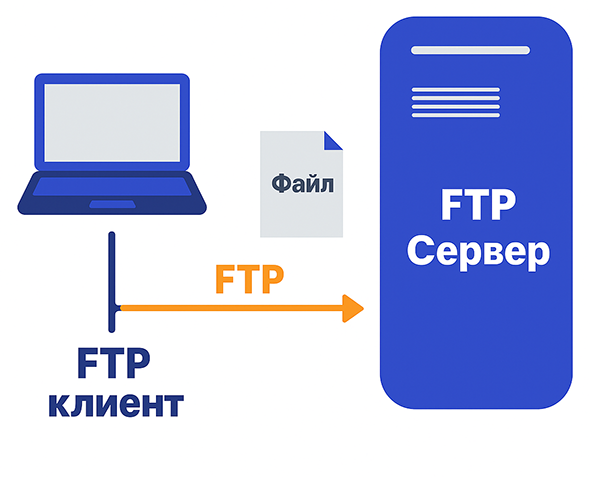
File Transfer Protocol (FTP) представляет собой фундаментальный сетевой протокол, созданный для эффективного обмена файлами между пользовательскими компьютерами и удаленными серверами. Он сохраняет свою актуальность, активно применяясь для управления веб-ресурсами, удаленного доступа к файлам и удобной передачи значительных объемов данных.
FTP-сервер функционирует как специализированное удаленное хранилище, к которому можно получить доступ по стандартному протоколу. Это обеспечивает простой и функциональный метод для загрузки и скачивания разнообразных файлов. Несмотря на появление инновационных технологий, простота использования FTP и его широкая совместимость с различными системами делают его незаменимым в определённых сферах применения.
Создание аккаунта FTP
Создание аккаунта FTP является ключевым шагом для эффективного управления файлами вашего веб-проекта. Этот проверенный временем протокол продолжает быть незаменимым инструментом для загрузки контента, переноса данных и регулярного резервного копирования, адаптируясь к современным требованиям цифровой среды. Актуальные решения ориентированы на повышение безопасности, что делает процесс передачи файлов надежным и конфиденциальным.
Современный подход к работе с FTP подразумевает использование только защищенных протоколов, таких как SFTP или FTPS. Они обеспечивают шифрование всех передаваемых данных и учетных записей, надежно защищая вашу информацию от несанкционированного доступа. Выбор между ними зависит от специфики вашей задачи, но оба гарантируют высокий уровень безопасности.
Облачное FTP-хранилище для бэкапов и файлов
Изолированное дисковое пространство для подключения через FileZilla, Total Commander, скрипты или консоль. Автоматическое восстановление данных при сбое накопителей без остановки сервиса.
- Подключение как к серверам Contell, так и к сторонним хостингам
- Фоновый ребилд данных без простоя рабочих процессов
- Совместимость с любыми FTP/SFTP-клиентами и ОС
- Быстрое масштабирование объема через панель 24/7
Для создания нового аккаунта FTP вам потребуется войти в панель управления вашего хостинга. В соответствующем разделе, часто называемом «FTP-доступ» или «FTP Accounts», вы сможете добавить нового пользователя. Важно задать сильный, автоматически сгенерированный пароль и указать домашнюю папку, ограничивая доступ только к необходимой директории, например, к папке вашего сайта. Это обеспечивает принцип минимальных привилегий, повышая общую защиту.
Завершив настройку на хостинге, используйте надежный FTP-клиент, который поддерживает выбранный вами защищенный протокол. Такие программы, как FileZilla или WinSCP, помогут вам безопасно и удобно работать с файлами, обеспечивая полную конфиденциальность и контроль над данными вашего веб-проекта.
Подключение через FileZilla
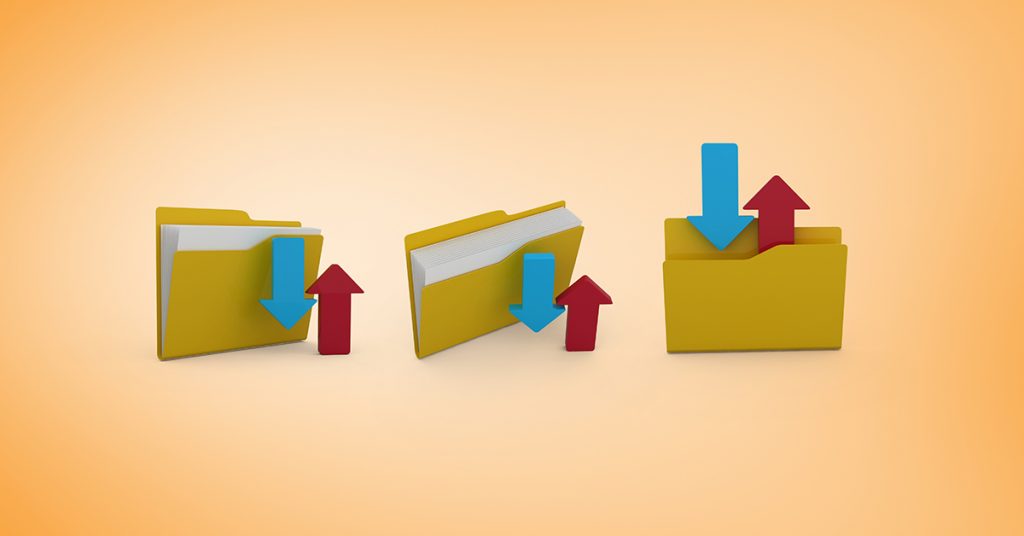
Подключение к вашему FTP-аккаунту через FileZilla — это простой и безопасный способ управления файлами на вашем веб-сервере. Этот популярный FTP-клиент обеспечивает интуитивно понятный интерфейс, делая процесс загрузки, скачивания и редактирования файлов максимально удобным. Прежде всего, убедитесь, что у вас установлена последняя версия FileZilla, чтобы воспользоваться всеми преимуществами обновлений безопасности и функционала.
Для начала работы откройте FileZilla и найдите поле «Хост» в верхней части окна. Здесь вам нужно ввести IP-адрес вашего сервера или доменное имя, например, (ftp.yourdomain.com.) Затем, в полях «Имя пользователя» и «Пароль» укажите учетные данные, которые вы создали для вашего FTP-аккаунта в панели управления хостингом. Это те самые логин и пароль, которые обеспечивают доступ к файлам.
Особое внимание уделите полю «Порт». Для защищенного протокола SFTP обычно используется порт 22. Если вы используете FTPS, то порт по умолчанию — 21. Важно выбрать правильный протокол и соответствующий ему порт для обеспечения шифрования данных. После ввода всех данных нажмите кнопку «Быстрое соединение». FileZilla установит защищенное соединение с вашим сервером.
После успешного подключения в левой части окна вы увидите файлы на вашем локальном компьютере, а в правой — файлы на удаленном сервере. Вы можете легко перетаскивать файлы между этими панелями, загружая новый контент или скачивая существующий. Такой подход обеспечивает полный контроль над файлами вашего веб-проекта, гарантируя их конфиденциальность и безопасность при передаче..
Как подключить FTP через Total Commander
Подключение к FTP через Total Commander — это эффективный способ управления файлами на вашем сервере, предлагающий удобство двухпанельного интерфейса. Этот мощный файловый менеджер позволяет легко загружать, скачивать и синхронизировать данные, обеспечивая полный контроль над содержимым вашего веб-проекта. Для начала работы убедитесь, что у вас установлена последняя версия Total Commander.
Для создания нового FTP-соединения откройте Total Commander и нажмите комбинацию клавиш Ctrl + F или выберите пункт «FTP» > «Соединиться с FTP-сервером» в главном меню. В открывшемся окне «Соединение с FTP» нажмите кнопку «Новое соединение». Здесь вам потребуется ввести название для вашего соединения, например, «Мой сайт», и указать имя хоста (IP-адрес сервера или доменное имя, такое как ftp.yourdomain.com).
Далее, в полях «Пользователь» и «Пароль» введите учетные данные, предоставленные вашим хостинг-провайдером для FTP-аккаунта. Чтобы обеспечить безопасность передачи данных, обязательно установите флажок «SSL/TLS» или выберите SFTP в настройках соединения, если ваш сервер его поддерживает. Это гарантирует шифрование всей информации, включая логины и пароли, защищая ее от перехвата.
После ввода всех необходимых данных нажмите кнопку «ОК», чтобы сохранить настройки, а затем «Соединиться». Total Commander установит защищенное соединение с вашим сервером. В одной из панелей вы увидите файлы вашего локального компьютера, а в другой — содержимое удаленного сервера. Теперь вы можете без труда перетаскивать файлы, загружая или обновляя контент вашего веб-ресурса.
Подключение к FTP серверу с помощью терминала Linux
Подключение к FTP-серверу с помощью терминала Linux — это мощный и гибкий способ управления файлами, который предоставляет полный контроль над процессом. Для тех, кто предпочитает командную строку, этот метод позволяет выполнять все необходимые операции, от загрузки и скачивания до удаления файлов, без использования графических клиентов. Этот подход особенно ценен для автоматизации задач и работы на удаленных серверах.
Для начала вам понадобится использовать команду sftp в терминале. Это предпочтительный метод, так как он обеспечивает безопасное соединение через протокол SSH, шифруя все передаваемые данные. Чтобы подключиться, введите команду sftp username@yourdomain.com, заменив username на ваше имя пользователя FTP, а yourdomain.com — на доменное имя или IP-адрес вашего сервера. После ввода команды вам будет предложено ввести пароль.
После успешного входа вы окажетесь в интерактивной оболочке SFTP. Здесь вы можете использовать стандартные команды для навигации и управления файлами. Например, ls покажет содержимое текущей директории на удаленном сервере, а pwd — ваш текущий путь. Для перехода по директориям используйте команду cd <directory_name>. Чтобы загрузить файл с локального компьютера на сервер, примените команду put local_file.txt, а для скачивания файла с сервера — get remote_file.txt.
Важно помнить, что SFTP обеспечивает шифрование данных и является стандартом для безопасной передачи файлов. Использование терминала для этих операций предоставляет высокую степень детализации и контроля, позволяя опытным пользователям максимально эффективно взаимодействовать с файловой системой своего веб-проекта. По завершении работы не забудьте выйти из сессии, набрав команду bye или exit.
Как подключить FTP в Windows
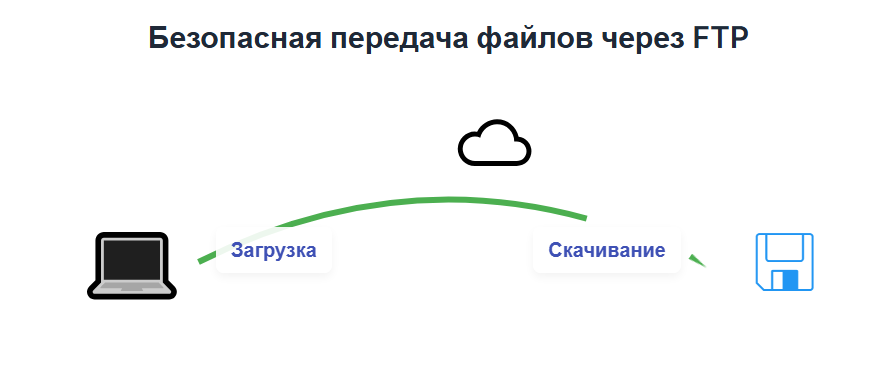
Подключение к FTP-серверу в операционной системе Windows — это универсальный навык, который позволяет эффективно управлять файлами вашего веб-проекта. Независимо от того, используете ли вы встроенные возможности системы или специализированные программы, процесс передачи данных остаётся простым и доступным. Это особенно удобно для пользователей, которым требуется регулярно загружать новый контент, обновлять существующие файлы или скачивать резервные копии.
Один из самых распространённых способов подключения — использование сторонних FTP-клиентов. Такие программы, как FileZilla или WinSCP, являются отличным выбором, поскольку они предлагают расширенный функционал и повышенную безопасность. Для начала работы с ними вам потребуется ввести адрес хоста (например, ftp.yourdomain.com), имя пользователя и пароль вашего FTP-аккаунта. Важно выбирать опции, которые обеспечивают защищённое соединение, такие как SFTP или FTPS, чтобы все передаваемые данные были зашифрованы.
Помимо специализированных клиентов, Windows также предоставляет возможность подключения к FTP-серверу через Проводник. Для этого откройте Проводник, щёлкните правой кнопкой мыши в любом свободном месте левой панели навигации (или выберите «Этот компьютер»), выберите «Добавить сетевое расположение» и следуйте указаниям мастера. Вам потребуется ввести адрес FTP-сервера (ftp://yourdomain.com), а затем — имя пользователя и пароль. Этот метод удобен для быстрых операций, но не всегда предлагает тот же уровень контроля и безопасности, как профессиональные клиенты.
При работе с FTP в Windows всегда рекомендуется использовать защищённые протоколы и генерировать надёжные пароли. Это помогает обеспечить конфиденциальность ваших данных и предотвратить несанкционированный доступ. Регулярная проверка подключений и обновление программного обеспечения также способствуют поддержанию высокого уровня безопасности.
