
Кратко: Git – система контроля версий для отслеживания правок, отката к стабильным сборкам и совместной работы. Для старта достаточно 6 базовых команд: создание или скачивание проекта – git init / clone; индексация и фиксация изменений – git status, git add . и git commit -m; синхронизация с сервером – git push и git pull. Задачи всегда выполняются в изолированных ветках (git switch -c feature), временные правки скрывают в git stash, а пароли и кэш вносят в файл .gitignore.
Содержание
- Что такое Git и зачем он нужен разработчику
- Установка и базовая настройка за 5 минут
- Основные команды Git: шпаргалка для ежедневной работы
- Продвинутые команды для решения рабочих проблем
- 3 главные ошибки начинающих разработчиков
- Ответы на частые вопросы
Что такое Git и зачем он нужен разработчику
Каждый начинающий специалист на старте карьеры сталкивается с хаосом в файлах, когда проект разрастается до сотен элементов. Ручное дублирование папок и пересылка архивов вроде project_final_v2.zip неизбежно приводят к затиранию кода, путанице в правках и конфликтам версий даже в небольших командах.
Чтобы исключить эти риски, разработчики используют распределенную систему контроля версий Git. Она позволяет фиксировать каждую версию кода, быстро возвращаться к стабильным сборкам и работать над задачами параллельно с коллегами.
| Критерий сравнения | Ручные архивы (ZIP / папки) | Использование Git и репозиториев |
| Безопасность кода | Высокий риск случайной перезаписи актуальных файлов | Каждое изменение зафиксировано в истории, откат занимает пару секунд |
| Совместная работа | Невозможность одновременной правки без конфликтов | Параллельная разработка в независимых ветках с последующим слиянием |
| Контроль версий | Хаос в названиях (final_v1, final_v2_edit) | Понятная история коммитов с авторами, датой и описанием задач |
Ключевые преимущества Git:
- Прозрачность: каждый коммит содержит информацию об авторе, времени и причине внесенных изменений.
- Изолированность: можно создавать отдельные ветки под новые функции, не рискуя сломать рабочий продакшн-код.
- Надежность: удаленный репозиторий (GitHub, GitLab, Bitbucket) дублирует данные и защищает проект от локальных сбоев на компьютере.
Установка и базовая настройка за 5 минут
Прежде чем приступать к коду, установите систему контроля версий:
- Windows: скачайте актуальный инсталлятор с официального сайта git-scm.com и выполните стандартную установку (рекомендуется оставить Git Bash по умолчанию).
- macOS: установите через терминал с помощью Homebrew:
brew install git
- Linux (Ubuntu / Debian): выполните команду через пакетный менеджер:
sudo apt update && sudo apt install git
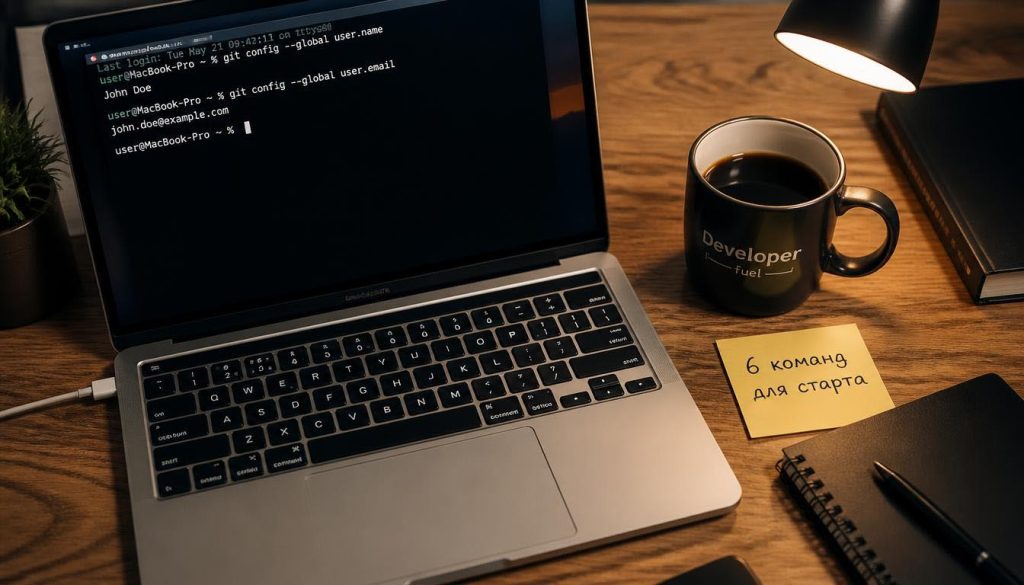
После установки настройте глобальные учетные данные. Без них система не сможет привязать авторство коммитов:
git config --global user.name "Ivan Ivanov"
git config --global user.email "ivan@example.com"
Проверить внесенные параметры можно командой:
git config --list
Основные команды Git: шпаргалка для ежедневной работы
1. Инициализация и клонирование репозитория
git init– создает в текущем каталоге скрытую системную папку.git, превращая его в локальный репозиторий.git clone <URL>– загружает удаленный репозиторий со всей историей коммитов на ваш компьютер.
Пример клонирования проекта:
git clone https://github.com/username/project.git
2. Локальная фиксация изменений
git status– отображает текущее состояние файлов: неотслеживаемые, измененные или подготовленные к коммиту.git add <файл>– добавляет указанный файл в область подготовки (stage/индекс). Чтобы добавить все изменения разом:
git add .
git commit -m "описание"– сохраняет снимок проиндексированных изменений с поясняющим комментарием:
git commit -m "Add authorization form validation"
VPS на Linux — для практики с Git и реальных проектов
Свой сервер под git push, деплой и тесты. Виртуализация KVM без oversell, root-доступ и выбор любого дистрибутива из панели.
- Ubuntu, Debian, CentOS, Alma, FreeBSD
- SSH из коробки и полный root-доступ
- Тестовый период и перенос с другого хостинга
- Аптайм 99,98% и гарантированная скорость 100 Мбит/с
3. Управление ветками
В современных версиях Git для создания и переключения веток используется понятная команда git switch (хотя старая git checkout также поддерживается).
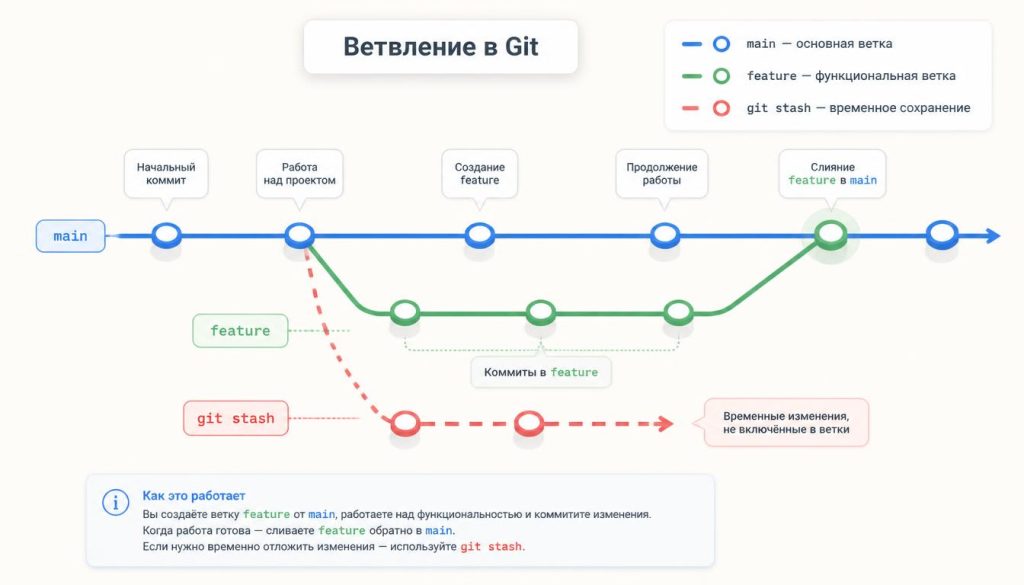
git branch– выводит список локальных веток и выделяет текущую.git branch <имя>– создает новую ветку от текущей точки.git switch <имя_ветки>– переключает рабочее окружение на указанную ветку (аналогgit checkout <имя_ветки>).git switch -c <новое_имя>– создает ветку и сразу переключается на нее (аналогgit checkout -b <новое_имя>).git merge <имя_ветки>– вливает изменения из указанной ветки в текущую активную.
4. Синхронизация с удаленным сервером
git push origin <ветка>– отправляет локальные коммиты на удаленный сервер.git pull– скачивает актуальные изменения с сервера и автоматически выполняет их слияние с локальной веткой.git fetch– скачивает данные с удаленного сервера без слияния, позволяя безопасно изучить обновления команды.
| Команда | Назначение | Пример использования |
git init | Инициализация локального репозитория | git init |
git status | Проверка статуса измененных файлов | git status |
git add | Добавление файлов в индекс | git add index.html |
git commit | Фиксация изменений в истории | git commit -m "fix typo in header" |
git switch -c | Создание и переход в новую ветку | git switch -c feature-header |
git push | Отправка локальных коммитов на сервер | git push origin main |
Продвинутые команды для решения рабочих проблем
git stash– временно убирает незакоммиченные правки в стек (хранилище), возвращая директорию к чистому состоянию. Чтобы вернуть код обратно:git stash pop.git revert <commit_hash>– создает новый коммит, отменяющий действие старого. Это самый безопасный способ отката правок в общих ветках.git reset --soft HEAD~1– отменяет последний коммит, оставляя все изменения в файлах и в индексе (удобно, если забыли добавить файл или опечатались в комментарии).
Что делать, если случайно написали код в ветке main
Если вы забыли создать отдельную ветку под задачу и закоммитили изменения прямо в main, исправить ситуацию можно без потерь:
- Создайте новую изолированную ветку от текущего состояния и перейдите в нее:
git switch -c feature-task
- Все коммиты перейдут в новую ветку.
- Вернитесь обратно в
main:
git switch main
- Сбросьте ветку
mainдо исходного состояния удаленного сервера (все наработки останутся сохранены в веткеfeature-task):
git reset --hard origin/main
- Вернитесь в
feature-taskи продолжайте работу:
git switch feature-task
3 главные ошибки начинающих разработчиков
- Коммиты напрямую в ветку
main.
Последствие: сырой непротестированный код смешивается со стабильной версией.
Решение: перед началом любой задачи всегда создавайте отдельную ветку:git switch -c feature/name. - Паника при конфликтах слияния (Merge Conflict).
Последствие: конфликт возникает, когда два человека изменили одни и те же строки. Новички нередко удаляют проект или закрывают терминал.
Решение: откройте конфликтующий файл в редакторе (VS Code или JetBrains подсвечивают конфликты автоматически), выберите нужную версию между маркерами<<<<<<<,=======и>>>>>>>, сохраните файл, выполнитеgit add .и завершите слияние командойgit commit. - Публикация паролей, API-ключей и
.env-файлов в публичный репозиторий.
Последствие: утечка учетных записей и ключей доступа к продакшн-серверам.
Решение: с первого дня создавайте файл.gitignoreи заносите туда конфиденциальные данные, временные кэши и системные папки (например,.env,node_modules/,vendor/). Если секреты уже попали в историю репозитория, воспользуйтесь специализированной утилитойgit-filter-repoили BFG Repo-Cleaner, после чего немедленно скомпрометированные ключи перевыпустите.
Ответы на частые вопросы
Для повседневной работы достаточно 6 базовых инструкций: status, add, commit, switch, push и pull.
Используйте мягкий сброс: git reset --soft HEAD~1. Коммит отменится, изменения останутся в файлах, а вы сможете убрать лишний файл из индекса (git restore --staged <файл>) и закоммитить только нужное.
Выполните git pull. Git скачает свежие коммиты и попытается автоматически объединить их с вашей текущей веткой.
git fetch только загружает метаданные и коммиты с сервера, не меняя локальные файлы. git pull выполняет два действия сразу: сначала делает fetch, а затем автоматически вызывает git merge.
Создайте в корне проекта файл с точным именем .gitignore и укажите в нем имена файлов, расширений или каталогов построчно (например, .env, *.log, node_modules/).
