
Безопасность современной ИТ-инфраструктуры невозможно обеспечить классическими методами: стандартный административный пароль и даже связка криптографических ключей больше не гарантируют абсолютную защиту периметра. Настройка многофакторной аутентификации SSH в Ubuntu или развертывание двухфакторной аутентификации при входе в Windows стали обязательными стандартами для дата-центров и корпоративных ЦОД. Любой статический фактор уязвим для компрометации: приватный ключ пользователя могут украсть с его локальной рабочей станции с помощью малвари, сложный пароль учетной записи перехватывается методами социальной инженерии или фишинга, а интерфейсы удаленного доступа RDP и SSH постоянно подвергаются атакам типа брутфорс. Чтобы минимизировать риски, классический доступ модернизируют через внедрение многофакторной аутентификации на сервере MFA, разделяя проверку подлинности на три базовых независимых категории:
- фактор знания: информация, которую пользователь помнит (традиционный текстовый пароль или PIN-код)
- фактор владения: физический или цифровой объект, который находится у сотрудника (аппаратный токен, USB-ключ, мобильное приложение Google Authenticator, генерирующее одноразовый код)
- фактор свойства: биометрические параметры человека (отпечаток пальца, геометрия лица или сетчатка глаза)
По данным актуальных исследований в сфере информационной безопасности, полноценное внедрение MFA снижает общую вероятность успешной компрометации корпоративных учетных записей на 99.9%. При этом статистика инцидентов показывает: около 81% результативных кибератак и последующих серверных взломов до сих пор происходят по причине использования злоумышленниками скомпрометированных, утекших или критически слабых паролей сотрудников. Наличие второго независимого рубежа проверки полностью аннулирует ценность украденного текстового пароля, так как злоумышленник не имеет доступа к динамическому токену на физическом устройстве администратора.
Содержание
- Архитектура MFA: как это работает в Windows и Linux
- Пошаговая настройка MFA для Linux (на примере Ubuntu/Debian и SSH)
- Практический кейс: настройка MFA в Linux для команды разработчиков
- Настройка MFA для Windows Server: RDP и доменная среда (Active Directory)
- Распространенные ошибки при внедрении MFA и их решение
- Как масштабировать защиту серверной инфраструктуры без хаоса
- Заключение
- Часто задаваемые вопросы
Архитектура MFA: как это работает в Windows и Linux
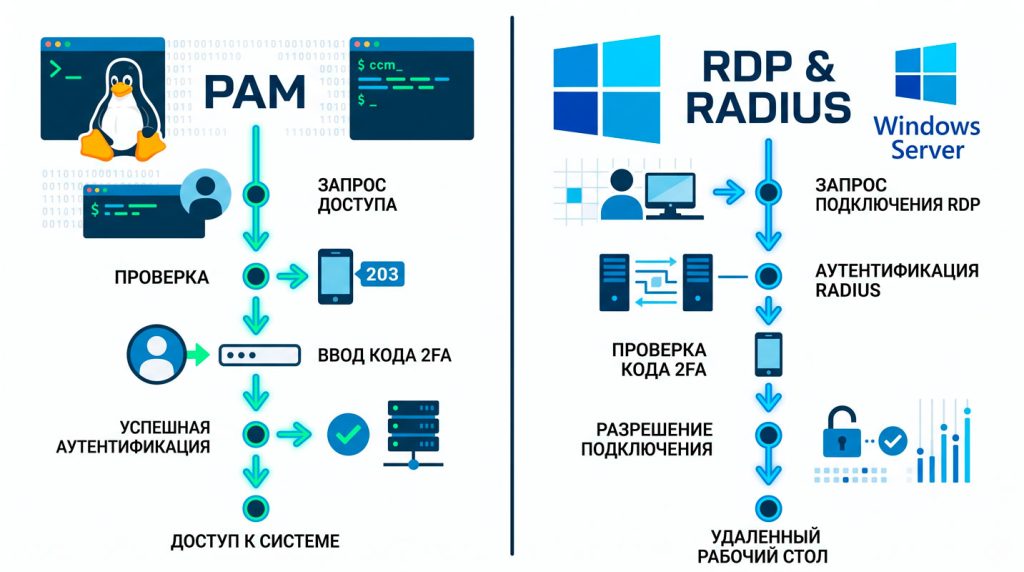
Реализация многофакторной проверки подлинности принципиально различается в зависимости от выбранной серверной операционной системы: каждая платформа задействует собственные низкоуровневые компоненты для перехвата стандартного процесса авторизации. В экосистеме Linux центральным узлом выступает подсистема PAM (Pluggable Authentication Modules) – модульная архитектура, которая позволяет гибко подключать различные механизмы проверки без изменения кода самих приложений (например, демона OpenSSH). В операционных системах Microsoft аналогичную роль выполняет интерфейс Credential Provider, который интегрируется непосредственно в экран приветствия Windows Logon и сессии удаленного рабочего стола RDP. Для связи изолированного Windows-сервера с центральной системой управления доступом и проверки одноразовых кодов чаще всего используется промышленный сетевой протокол RADIUS.
| Сценарий входа | Реализация в Linux (PAM, SSH configs) | Реализация в Windows (Credential Provider, RADIUS) |
| Удаленное подключение (SSH / RDP) | демон sshd запрашивает первый фактор (пароль или ключ), после чего передает управление стеку PAM, где модуль pam_google_authenticator.so проверяет временной токен TOTP. | компонент Credential Provider перехватывает сессию RDP, запрашивает учетные данные AD, отправляет запрос по протоколу RADIUS на MFA-сервер и ожидает подтверждения (OTP или push). |
| Локальный вход в консоль ОС | локальная утилита login обрабатывает первичный пароль, затем активирует цепочку правил PAM для проверки аппаратного ключа или мобильного приложения-аутентификатора. | Windows Logon блокирует рабочий стол до тех пор, пока пользователь не введет корректные доменные данные и не подтвердит личность через локально установленный агент аутентификации. |
| Автономный режим (без сети) | система сверяет параметры безопасности локально, используя зашифрованные конфигурационные файлы в домашнем каталоге пользователя (~/.google_authenticator). | агент авторизации переходит в режим Offline MFA, расшифровывая локально сохраненный безопасный кэш и проверяя сгенерированный пользователем код без обращения к RADIUS. |
Пошаговая настройка MFA для Linux (на примере Ubuntu/Debian и SSH)
Надежная настройка многофакторной аутентификации SSH в Ubuntu и родственных дистрибутивах Debian базируется на использовании открытого протокола TOTP, который генерирует изменяющиеся каждые 30 секунд цифровые комбинации. Чтобы развернуть систему защиты и связать ее с мобильными приложениями, сисадмину необходимо выполнить последовательность действий через консоль:
- Установка пакетов: подключитесь к целевому серверу и выполните обновление индексов встроенного пакетного менеджера, после чего установите официальный модуль PAM от Google и утилиту генерации QR-кодов:
sudo apt update && sudo apt install libpam-google-authenticator qrencode.
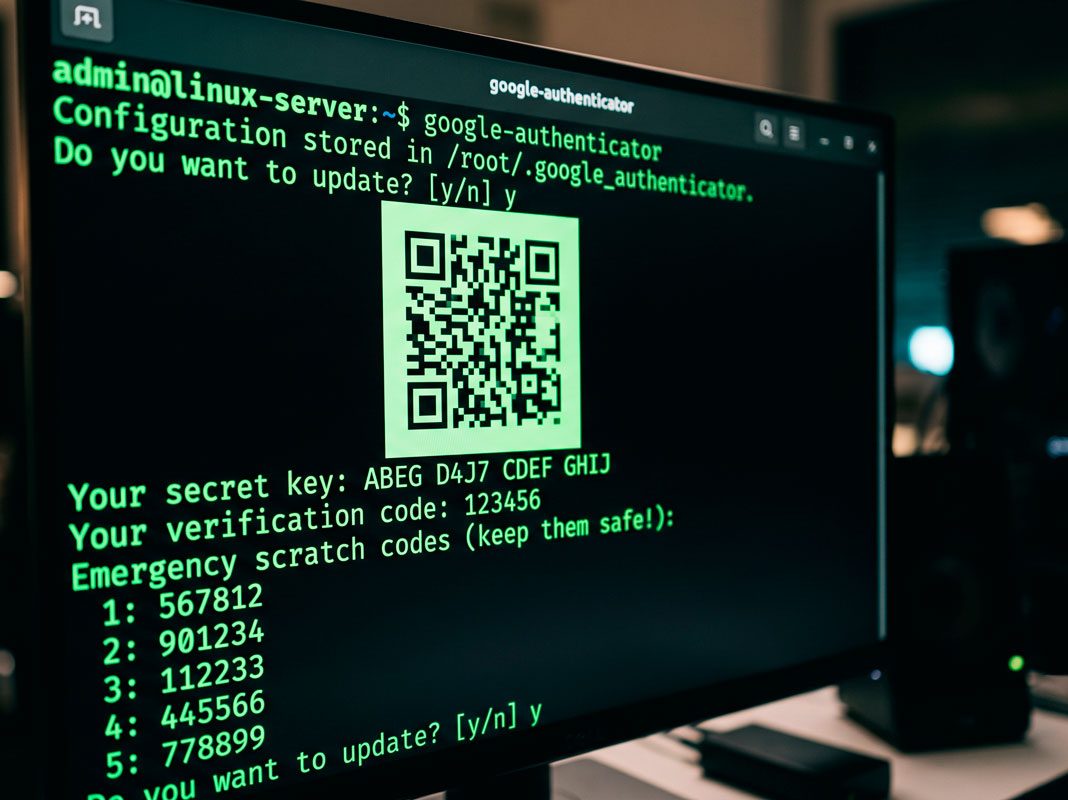
- Генерация TOTP-ключа: запустите интерактивный скрипт инициализации от имени конкретного пользователя, для которого настраивается доступ: google-authenticator. Последовательно ответьте на системные вопросы: выберите синхронизацию токенов по времени (Y), активируйте запрет на повторное использование одного и того же токена для предотвращения атак MITM (Y), включите ограничение частоты запросов Rate-limiting для защиты от локального перебора (Y) и активируйте расширенное временное окно до 4 минут для компенсации рассинхронизации часов (Y). Обязательно сохраните выведенный секретный ключ и аварийные коды восстановления в безопасный менеджер паролей.
- Конфигурация PAM: откройте конфигурационный файл подсистемы аутентификации для демонстрационного сеанса:
sudo nano /etc/pam.d/sshd. Переместите курсор в самый конец документа и добавьте управляющую директиву:auth required pam_google_authenticator.so. Сохраните изменения. - Настройка демона OpenSSH: отредактируйте основной конфигурационный файл службы удаленного доступа:
sudo nano /etc/ssh/sshd_config. Найдите параметр интерактивного взаимодействия и переведите его в активное состояние:KbdInteractiveAuthentication yes(в старых версиях ОС директива называласьChallengeResponseAuthentication yes). Затем жестко задайте цепочку необходимых факторов авторизации, добавив строчку:AuthenticationMethods publickey,keyboard-interactive.
По завершении редактирования конфигурационных файлов критически важно проверить корректность настроек. Не закрывая текущую активную консольную сессию, откройте новое параллельное окно терминала и выполните перезапуск службы: sudo systemctl restart sshd. Попробуйте инициировать новое подключение: система сначала запросит приватный криптографический ключ, а затем отобразит текстовое приглашение для ввода одноразового кода из приложения Google Authenticator на смартфоне. Если проверка проходит успешно, первичную сессию можно закрывать.
Практический кейс: настройка MFA в Linux для команды разработчиков
Когда в инфраструктуре ЦОД развернуто множество виртуальных машин, а доступ к ним требуется предоставить большой команде (например, из 15 активных разработчиков), ручная индивидуальная настройка каждого аккаунта через утилиту google-authenticator становится неэффективной и приводит к ошибкам администрирования. Оптимальное решение в таких условиях – автоматизация раскатки конфигураций с помощью централизованных систем (Ansible, SaltStack) или использование специализированных скриптов развертывания.
Администратор может автоматизировать генерацию секретных токенов для новых сотрудников, используя Bash-скрипт. Автоматический запуск генератора без вывода интерактивного меню реализуется передачей системных флагов в неинтерактивном режиме:
#!/bin/bash
# Автоматическая генерация MFA для нового пользователя сервера
USERNAME=$1
if [ -z «$USERNAME» ]; then
echo «Использование: $0 имя_пользователя»
exit 1
fi
# Запуск генерации с флагами: -t (time-based), -d (disallow multiple uses), -f (force write), -r 3 -R 30 (rate limit), -w 3 (window)
sudo -u $USERNAME google-authenticator -t -d -f -r 3 -R 30 -w 3 -q
echo «MFA успешно настроен для аккаунта: $USERNAME»
В реальной практике часто возникает необходимость исключить из цепочки многофакторной проверки служебные учетные записи, роботов автоматизации или сервисные аккаунты систем резервного копирования и CI/CD (например, GitLab Runner или Jenkins). Если заставить их проходить проверку TOTP, автоматические пайплайны и бэкапы сломаются. Для решения этой задачи в подсистеме PAM настраивается кейс-исключение на основе системных групп.
Сначала на сервере создается выделенная группа безопасности: sudo groupadd noauth. Затем в нее добавляется необходимый сервисный пользователь: sudo usermod -a -G noauth service_backup. После этого изменяется логика обработки сессий в файле /etc/pam.d/sshd путем добавления условного правила строго перед строкой вызова основного модуля аутентификации Google:
# Проверка членства в группе: если пользователь в noauth, следующий модуль MFA пропускается
auth [success=1 default=ignore] pam_succeed_if.so user ingroup noauth
auth required pam_google_authenticator.so
Такой синтаксис указывает операционной системе: если модуль pam_succeed_if.so возвращает успешный статус (пользователь состоит в группе noauth), PAM-стек перешагивает через одну следующую строку (параметр success=1) и переходит к дальнейшим этапам авторизации, игнорируя запрос второго фактора для данного служебного процесса. Для всех остальных администраторов и разработчиков многофакторная защита продолжает работать в штатном режиме.
Настройка MFA для Windows Server: RDP и доменная среда (Active Directory)
Внедрение дополнительного рубежа защиты в операционных системах Microsoft имеет свою специфику, так как настроить двухфакторную аутентификацию при входе в Windows с помощью штатных бесплатных утилит «из коробки» для протокола RDP невозможно. Решением является интеграция стороннего программного обеспечения корпоративного класса, которое встраивается в ОС как Credential Provider (например, Мультифактор, Контур.Эгида, Duo Security или решения на базе Microsoft Entra ID / NPS RADIUS).
При проектировании архитектуры ИТ-инженеры выбирают между двумя основными моделями развертывания политик:
- модель User-based MFA: защита привязывается к конкретным учетным записям или доменным группам пользователей в Active Directory, независимо от того, на какой компьютер или сервер они осуществляют вход.
- модель Machine-based MFA: двухфакторная проверка жестко закрепляется за определенными критически важными серверами (например, контроллерами домена или базами данных), обязывая любого подключающегося сотрудника проходить валидацию.
Особое внимание сисадмин должен уделить отказоустойчивости системы, для чего используется технология Offline MFA. Данный механизм позволяет пользователю успешно авторизоваться на сервере даже при полной потере связи между узлом Windows Server и центральным сервером аутентификации. При активации этого режима валидационные данные пользователя предварительно кэшируются на сервере в зашифрованном виде, а при входе локальный агент проверяет TOTP-код автономно, предотвращая простой инфраструктуры во время сетевых сбоев.
Прежде чем разворачивать Credential Provider на продуктивных серверах Windows, необходимо проверить готовность инфраструктуры по следующему чек-листу требований:
- операционная система: Windows Server 2019/2022/2026 с актуальными обновлениями безопасности
- шифрование каналов связи: настроенный сертификат SSL/HTTPS для защищенного взаимодействия между агентами и сервером аутентификации (Access URL)
- резервный канал доступа: наличие выделенной локальной учетной записи администратора (Local Administrator), выведенной из-под действия политик MFA, с доступом через физическую консоль или IPMI/VNC на случай аварийного восстановления
- предварительный импорт: все тестовые пользователи должны быть заранее заведены в панель управления MFA-провайдера с привязанными смартфонами или аппаратными токенами YubiKey
Ищете надежную и отказоустойчивую ИТ-инфраструктуру для развертывания корпоративных систем аутентификации? На сайте contell.ru вы найдете производительные серверные решения и экспертную поддержку, которые помогут развернуть MFA, защитить корпоративные данные и обеспечить стабильную работу ваших сервисов 24/7.
Распространенные ошибки при внедрении MFA и их решение
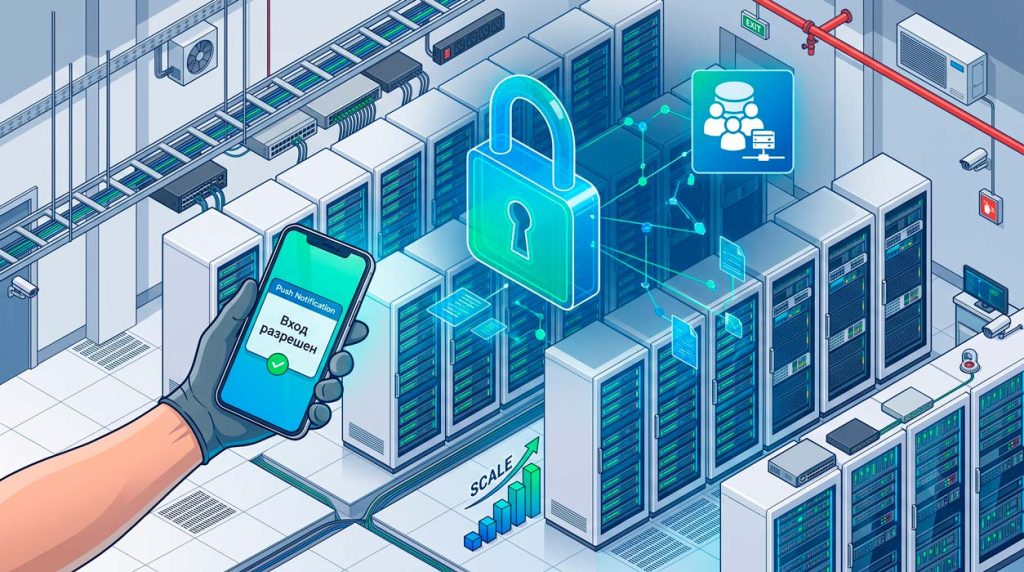
В процессе эксплуатации систем многофакторной проверки подлинности техническая поддержка и администраторы ЦОД регулярно сталкиваются с типовыми сбоями. Понимание причин этих проблем позволяет оперативно восстановить доступ к серверам без полной переустановки операционной системы.
Ошибка «Permission Denied» при попытке ввода OTP в Linux
- симптом: после успешного ввода корректного SSH-ключа или пароля сервер запрашивает код подтверждения, но при вводе правильных цифр из приложения Google Authenticator постоянно выдает ошибку отказа в доступе.
- причина: у демона OpenSSH или модуля PAM отсутствуют права на чтение конфигурационного файла .google_authenticator, который автоматически создается в домашней директории пользователя. Такое часто происходит, если файл случайно отредактировали от имени учетной записи root.
- решение: восстановите корректного владельца и жесткие права доступа к конфигурационному файлу, выполнив в терминале команду:
chown username:username ~/.google_authenticator && chmod 600 ~/.google_authenticator.
Постоянный отказ в доступе (Invalid Token) при верном коде
- симптом: пользователь вводит точный шестизначный пароль со своего смартфона, но система раз за разом отклоняет его как невалидный на Linux и на Windows.
- причина: критическая десинхронизация системного времени (Time Skew) между сервером и мобильным устройством пользователя. Поскольку алгоритм TOTP жестко привязан к текущей временной метке с шагом в 30 секунд, расхождение часов даже на 1 минуту делает генерируемые коды недействительными.
- решение: настройте автоматическую синхронизацию точного времени с надежными серверами. В Linux-системах выполните принудительное обновление через службу синхронизации:
sudo systemctl restart chronyилиsudo ntpdate pool.ntp.org. В операционных системах Windows выполните команду синхронизации в консоли PowerShell от имени администратора:w32tm /resync.
Полная блокировка RDP/SSH после перезагрузки
- симптом: после внесения правок в файлы sshd_config или изменения настроек Credential Provider администратор не может подключиться к серверу удаленно – сессия сразу обрывается.
- причина: синтаксическая ошибка в конфигурации или неработающий сетевой адрес сервера валидации, из-за чего локальный защитный агент полностью блокирует обработку входящих сессий авторизации.
- решение: при редактировании системных файлов никогда не закрывайте текущую консоль, через которую вносились правки, до полной проверки нового подключения в отдельном окне. Если блокировка уже произошла, восстановить управление сервером можно только через физическое подключение монитора, доступ к консоли KVM/IPMI в панели управления или путем загрузки ОС в режиме восстановления (Single User Mode / Safe Mode) для отката проблемных параметров.
Как масштабировать защиту серверной инфраструктуры без хаоса
Когда масштаб ИТ-инфраструктуры в дата-центре разрастается, а количество виртуальных и физических машин перешагивает за отметку в 5–10 узлов, ручная индивидуальная конфигурация PAM-модулей или локальная установка Credential Provider на каждом отдельном сервере Windows превращается в хаотичный процесс. Локальный подход увеличивает риски человеческого фактора: администратор может забыть обновить права на одном из узлов, вовремя закрыть доступы уволенному сотруднику или случайно заблокировать служебную учетную запись.
Для управления крупной серверной сетью необходим переход к централизованным архитектурным моделям управления доступом. В такой экосистеме все серверы авторизации подключаются к единой корпоративной службе каталогов (например, корпоративной базе LDAP или Microsoft Active Directory). Это позволяет централизованно применять сквозные политики безопасности, оперативно назначать или отзывать права сотрудников, а также вести детальный аудит событий. Мониторинг логов аутентификации в единой SIEM-системе позволяет мгновенно выявлять подозрительную активность, массовые попытки подбора одноразовых кодов или нетипичные по времени сессии администрирования, обеспечивая комплексную защиту ИТ-периметра.
Заключение
Техническое развертывание двухфакторной аутентификации – это лишь половина успеха. Безопасность ИТ-периметра остается стабильной только тогда, когда каждый участник процесса четко понимает свою роль. Внедрение MFA не должно замыкаться исключительно на одном системном администраторе.
Чтобы избежать хаоса, сбоев в автоматизации и конфликтов внутри команды, зоны ответственности в компании рекомендуется распределять следующим образом:
| Что контролируется (Зона ответственности) | Кто отвечает за выполнение |
| Генерация личных TOTP-ключей. Привязка смартфонов к корпоративным аккаунтам, бережное и безопасное хранение аварийных кодов восстановления (не в телеграме и не на листочке). | Конечный пользователь (Разработчик, сисадмин, менеджер) |
| Инфраструктурная настройка. Правка конфигураций sshd_config, подключение модулей PAM в Linux, интеграция Credential Provider в Windows Server, настройка RADIUS-серверов. | Системный администратор / DevOps-инженер |
| Автоматизация и сервисные аккаунты. Создание групп-исключений (типа noauth), написание Ansible-плейбуков или Bash-скриптов для раскатки MFA на новые ноды без прерывания CI/CD. | DevOps-инженер / Автоматизатор |
| Политика ИБ и мониторинг. Выбор модели защиты (User-based или Machine-based), регулярный аудит логов авторизации, выявление аномалий и подборов OTP через SIEM-системы. | Специалист по информационной безопасности (ИБ) |
| Аварийный план (Disaster Recovery). Обеспечение резервных каналов управления серверами (IPMI, KVM, выделенный локальный Admin-аккаунт) на случай падения сети или десинхронизации времени. | Архитектор инфраструктуры / Старший инженер |
| Регламенты и менеджмент. Контроль своевременного отзыва доступов у уволенных сотрудников, утверждение общих политик безопасности компании, выделение бюджета на отказоустойчивые решения. | ИТ-директор (CIO) / Тимлид команды |
Полноценный переход на многофакторную аутентификацию снижает риски взлома на 99.9%, но только при условии, что и админы, и рядовые разработчики соблюдают цифровую гигиену. MFA – это не барьер для работы, а обязательный элемент стабильности современного ЦОД.
Часто задаваемые вопросы
Да, технически это реализуемо: вы можете скопировать сгенерированный файл конфигурации ~/.google_authenticator на другие целевые машины в домашний каталог того же пользователя. Однако с точки зрения информационной безопасности данный подход крайне не рекомендуется, так как компрометация одного сервера автоматически поставит под угрозу защищенность всей остальной инфраструктуры.
Поведение операционной системы зависит от настроек используемого вами Credential Provider. Если администратором была предварительно настроена и активирована политика Offline MFA, то локальный защитный агент позволит войти по временному коду на основе кэшированных данных. Если автономный режим отключен, система заблокирует вход до возобновления связи с сервером аутентификации ради безопасности периметра.
Да, они полностью совместимы и формируют наиболее защищенную связку. При корректной настройке параметров AuthenticationMethods в конфигурационном файле демона OpenSSH система сначала проверяет криптографический приватный ключ пользователя (фактор владения файлом), а в случае успеха предлагает ввести одноразовый цифровой TOTP-токен со смартфона.
Использование единой учетной записи root несколькими сотрудниками противоречит базовым принципам ИБ и компрометирует аудит действий. Однако, если этого требует специфика, модуль PAM позволяет привязать к одному аккаунту root несколько разных секретных ключей или использовать продвинутые коммерческие MFA-системы, поддерживающие мульти-аккаунтинг для разделения административных сессий.
