

Кратко: Linux чувствителен к регистру, а аргументы разделяются пробелами. Базовый минимум для работы: навигация – cd, pwd, ls -la; создание и удаление – mkdir -p, rm -rf, cp -r; фильтрация и поиск – grep -rn и find. Права доступа настраиваются через chmod (644 для файлов, 755 для скриптов и папок) и chown. Мониторинг ресурсов: занятый диск – df -h, свободная память – free -h, нагрузка и службы – top и systemctl restart. Проверка открытых портов – ss -tulpn. Встроенная справка: man <команда> или <команда> --help.
Мы подготовили справочник по основным командам, синтаксису и флагам терминала Linux для повседневного администрирования, работы с файлами, мониторинга ресурсов и настройки сети.
Содержание
- 1. Навигация и работа с файлами
- 2. Поиск данных, grep и конвейеры
- 3. Права доступа и суперпользователь
- 4. Мониторинг ресурсов и управление процессами
- 5. Сетевые команды и SSH
- 6. Горячие клавиши терминала
- 7. Пакетные менеджеры и архивация
- Ответы на частые вопросы
1. Навигация и работа с файлами
Перемещение и просмотр
| Команда | Назначение | Ключевые параметры | Пример |
pwd | Текущий каталог | – | pwd |
cd | Смена директории | .. (вверх), ~ (домой), - (назад) | cd /etc/nginx |
ls | Список файлов | -l (подробно), -a (скрытые), -h (читаемый размер), -t (по времени) | ls -laht |
Создание, копирование и удаление
touch config.txt # Создать пустой файл
mkdir -p /var/www/site/logs # Создать цепочку каталогов
cp -r source_dir/ backup_dir/ # Скопировать каталог рекурсивно
mv old.txt new.txt # Переименовать или переместить (mv file.txt /tmp/)
rm file.txt # Удалить файл
rmdir empty_dir/ # Удалить пустой каталог
rm -rf /path/to/folder/ # Удалить каталог без подтверждения (необратимо!)
Совет по безопасности: перед запуском
rm -rfвсегда проверяйте путь командойls -lah /path/to/folder/.
2. Поиск данных, grep и конвейеры
Поиск файлов (find и locate)
Bash
find /var/log -name "*.log" # Поиск по маске имени
find /var/log -type f -size +100M # Поиск файлов крупнее 100 МБ
find /home -type f # Найти только файлы (-type d для каталогов)
find /tmp -mtime -7 # Объекты, измененные за последние 7 суток
Утилита locate <имя> ищет быстрее по локальной индексной базе (updatedb), но не отображает недавно созданные файлы.
Просмотр файлов и фильтрация вывода
cat file.txt # Быстрый вывод содержимого файла
less /var/log/syslog # Постраничный просмотр с удобной навигацией
head -n 20 file.log # Первые 20 строк файла
tail -f file.log # Отслеживание новых записей в реальном времени
grep -rn "ERROR" /var/log/nginx/ # Рекурсивный поиск текста с номерами строк
grep -i "warning" app.log # Поиск без учета регистра
grep -v "DEBUG" app.log # Исключить строки с шаблоном
Перенаправление потоков
| Оператор | Действие | Пример |
> | Запись в файл с перезаписью | ls > files.txt |
>> | Дозапись в конец файла | echo "ok" >> status.log |
< | Передача содержимого на stdin | sort < names.txt |
| | Передача вывода одной команды на вход другой | ps aux | grep nginx |

3. Права доступа и суперпользователь
Категории пользователей: владелец (user), группа (group), остальные (others).
Базовые права: чтение (r = 4), запись (w = 2), запуск/переход (x = 1).
| Код | Символы | Доступ для файлов | Доступ для каталогов |
| 7 | rwx | Чтение, запись, запуск | Полный доступ (чтение, переход внутрь, создание/удаление файлов) |
| 6 | rw- | Чтение и запись | Чтение списка имен (без права входа cd создание файлов невозможно) |
| 5 | r-x | Чтение и выполнение | Просмотр списка файлов и переход внутрь (cd) |
| 4 | r— | Только чтение | Только просмотр имен файлов (без атрибутов и без права cd) |
chmod 755 script.sh # rwxr-xr-x (полные владельцу, чтение/запуск остальным)
chmod 644 config.txt # rw-r--r-- (чтение/запись владельцу, чтение остальным)
chmod +x script.sh # Добавить флаг исполнения
chown user:group file.txt # Сменить владельца и группу
chown -R user:group /var/www/site # Рекурсивная смена владельца
sudo <команда> # Выполнить команду с правами root
su - # Переключиться на интерактивную сессию root
Виртуальные серверы VPS Linux в Москве
Изолированные ресурсы на виртуализации KVM без оверселлинга в надежном дата-центре Tier-3 с гарантированным аптаймом 99,98% и бесплатным переносом проектов.
- Готовые образы Ubuntu, Debian, CentOS и AlmaLinux
- Выбор дисков: быстрые NVMe, SSD или емкие HDD
- Выделенный публичный IPv4 и порт до 200 Мбит/с
- Базовый пакет администрирования и поддержка 24/7
4. Мониторинг ресурсов и управление процессами
Диагностика системы
| Команда | Назначение | Пример использования |
df | Место на дисковых разделах | df -h |
du | Размеры файлов и каталогов | du -sh * | sort -h (поиск тяжелых папок) |
free | Оперативная память и Swap | free -h |
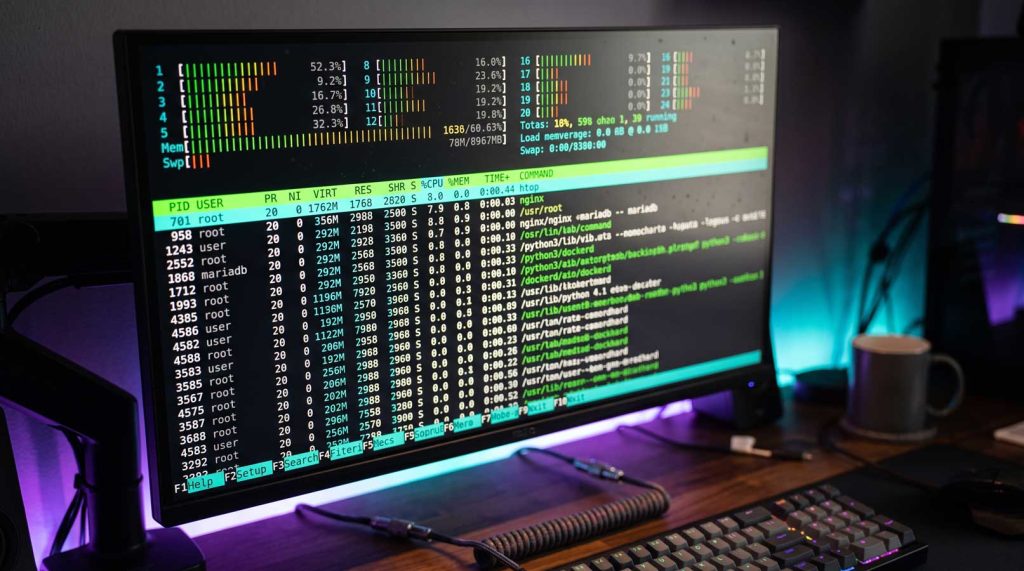
top / htop | Интерактивный монитор CPU/RAM | top (или htop при наличии) |
uptime | Время непрерывной работы и Load Average | uptime |
uname | Версия ядра и архитектура | uname -a |
lscpu | Характеристики процессора | lscpu |
Управление процессами и службами (systemd)
pgrep nginx # Найти PID процесса по имени
kill 1234 # Завершить процесс корректно (SIGTERM / 15)
kill -9 1234 # Принудительное завершение (SIGKILL / 9)
pkill -f "python app.py" # Завершить по названию скрипта
systemctl status nginx # Проверить статус службы
systemctl restart nginx # Перезапустить службу
systemctl enable --now nginx # Добавить в автозапуск и сразу включить
journalctl -u nginx -n 50 --no-pager # Последние 50 строк лога службы при ошибке
5. Сетевые команды и SSH
| Устаревшая утилита | Современный аналог | Назначение | Пример |
ifconfig | ip a | Сетевые интерфейсы и IP | ip a |
route | ip r | Таблица маршрутизации | ip r |
netstat | ss | Открытые порты и сокеты | sudo ss -tulpn |
ping -c 4 8.8.8.8 # Проверка доступности хоста
tracepath example.com # Трассировка сетевого маршрута
sudo ss -tulpn | grep :8080 # Узнать, какой процесс слушает порт 8080
curl -I https://example.com # Получить HTTP-заголовки ответа
wget -c https://example.com/file.zip # Скачать файл с поддержкой докачки
ssh -p 22 user@host # Подключение по SSH
scp file.txt user@host:/path/ # Отправить файл на сервер
scp user@host:/path/file.txt . # Скачать файл с сервера в текущую папку
6. Горячие клавиши терминала
| Шорткат | Назначение | Шорткат | Назначение |
Tab | Автодополнение путей и команд | Ctrl + A | Курсор в начало строки |
Ctrl + L | Очистить экран (аналог clear) | Ctrl + E | Курсор в конец строки |
Ctrl + C | Прервать выполнение (SIGINT) | Ctrl + W | Удалить слово перед курсором |
Ctrl + Z | Приостановить процесс (фоновый режим) | Ctrl + U | Очистить строку от курсора до начала |
Ctrl + R | Поиск по истории команд | Alt + . | Вставить последний аргумент прошлой команды |
7. Пакетные менеджеры и архивация
Установка ПО
sudo apt update && sudo apt install nginx # Debian / Ubuntu
sudo dnf install nginx # RHEL / Rocky Linux / AlmaLinux
Работа с tar.gz
tar -czvf archive.tar.gz ./folder/ # Создать сжатый архив
tar -xzvf archive.tar.gz # Распаковать архив в текущую папку
Работа с zip
zip -r archive.zip folder/ # Создать zip-архив
unzip archive.zip # Распаковать zip-архив
Ответы на частые вопросы
Выполните команду sudo ss -tulpn | grep :8080. Флаг -p покажет имя процесса и его идентификатор (PID).
В утилите top нажмите Shift + M. Если установлен htop, нажмите клавишу F6 → выберите пункт MEM% и нажмите Enter.
Используйте перенаправление потока ошибок stderr в псевдоустройство:
sudo find / -name "filename.conf" 2>/dev/null.
Выполните команду journalctl -u <имя_службы> -n 50 --no-pager или отслеживайте логи сервиса в реальном времени с помощью флага непрерывного вывода: journalctl -u <имя_службы> -f.
Оператор перенаправления > выполняется текущей командной оболочкой пользователя, у которой нет прав суперпользователя, даже если в начале строки стоит sudo. Чтобы записать строку в системный файл, используйте утилиту tee:
echo "nameserver 8.8.8.8" | sudo tee /etc/resolv.conf (или sudo tee -a для дозаписи в конец файла).
Простой способ – использовать утилиту nohup, которая перехватывает сигнал отключения терминала (SIGHUP):
nohup python3 script.py > output.log 2>&1 &
Для полноценной работы с возможностью повторного подключения к сессии лучше использовать терминальный мультиплексор tmux (команда tmux, затем комбинация Ctrl + B, затем D для отключения от сессии).
