
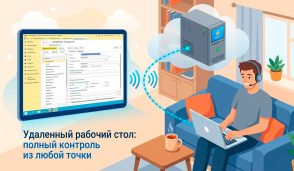
Удаленный рабочий стол – это технология, которая позволяет управлять одним компьютером с другого, как будто вы сидите прямо за ним. Она решает задачи удаленной работы, технической поддержки и администрирования. В статье разберем, как это работает, какие инструменты существуют, как настроить подключение пошагово и как не допустить ошибок безопасности.
Содержание
- Для чего нужен удаленный рабочий стол
- Как работает удаленный доступ
- Основные способы удаленного подключения
- Пошаговая инструкция: как подключиться к удаленному рабочему столу
- Самые частые проблемы и их решение
- Безопасность удаленного доступа: как не стать жертвой хакеров
- Краткий итог: какой инструмент выбрать под вашу задачу
Для чего нужен удаленный рабочий стол
Представьте: вы дома за ноутбуком, но работаете на мощном офисном компьютере, который стоит в другом городе. Видите его рабочий стол, запускаете программы, открываете файлы – и всё это в режиме реального времени. Именно это и делает технология удаленного рабочего стола.
Это не передача файлов в чистом виде. Облачное хранилище вроде Яндекс Диска или Google Drive просто синхронизирует документы – вы работаете локально. Удаленный рабочий стол – это именно полный контроль над другим компьютером через сеть.
Где применяется:
- Удаленная работа из дома. Сотрудник подключается к офисному ПК и работает в корпоративной среде без физического присутствия.
- Техническая поддержка. Системный администратор или более опытный пользователь подключается к компьютеру коллеги или родственника и решает проблему напрямую.
- Администрирование серверов. IT-специалисты управляют удаленными серверами без необходимости физически находиться в дата-центре.
- Доступ к ресурсоемким программам. Со слабого ноутбука можно запустить тяжелую программу на мощном удаленном ПК.
Классический пример: бухгалтер работает дома, но 1С установлена только на офисном компьютере. Через удаленный доступ она запускает программу на офисной машине и работает с базой данных в штатном режиме – ничего не нужно переносить и переустанавливать.
Как работает удаленный доступ
В основе технологии – клиент-серверная модель. Ваш компьютер выступает клиентом: он отправляет команды и получает изображение. Удаленный компьютер – хост (сервер): он принимает команды, выполняет их и возвращает результат.
Процесс выглядит так:
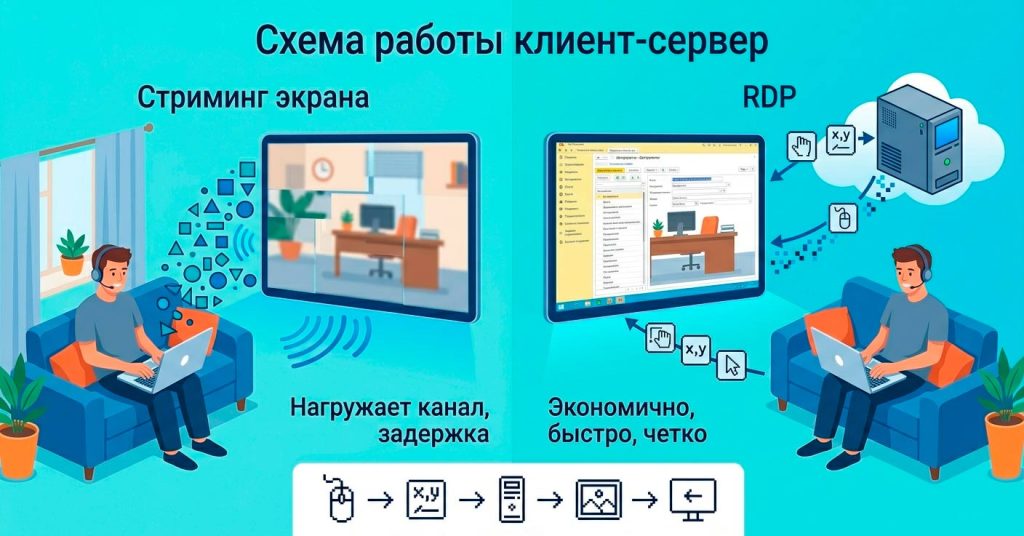
- Вы двигаете мышь или нажимаете клавишу на своем устройстве.
- Команда по сети передается на удаленный компьютер.
- Удаленный ПК выполняет действие – например, открывает папку.
- Обновленная картинка рабочего стола отправляется обратно на ваш экран.
- Вы видите результат почти мгновенно – с задержкой в десятки миллисекунд при хорошем соединении.
Важно понимать разницу между протоколом RDP и простым стримингом экрана. Стриминг передает картинку как видеопоток – это нагружает канал и дает заметную задержку. RDP работает иначе: он передает не готовое изображение, а команды отрисовки – «нарисуй окно вот здесь, вот такого размера». Клиент сам строит картинку по этим инструкциям. Это быстрее, экономичнее по трафику и дает более четкое изображение даже на медленном соединении.
Файлы при этом остаются на удаленной машине – вы ничего не скачиваете автоматически. Если нужно перенести документ на свой компьютер, это настраивается отдельно через проброс локальных дисков.
Ключевой принцип: программа работает там, на удаленном компьютере, а вы только управляете ею отсюда.
Основные способы удаленного подключения
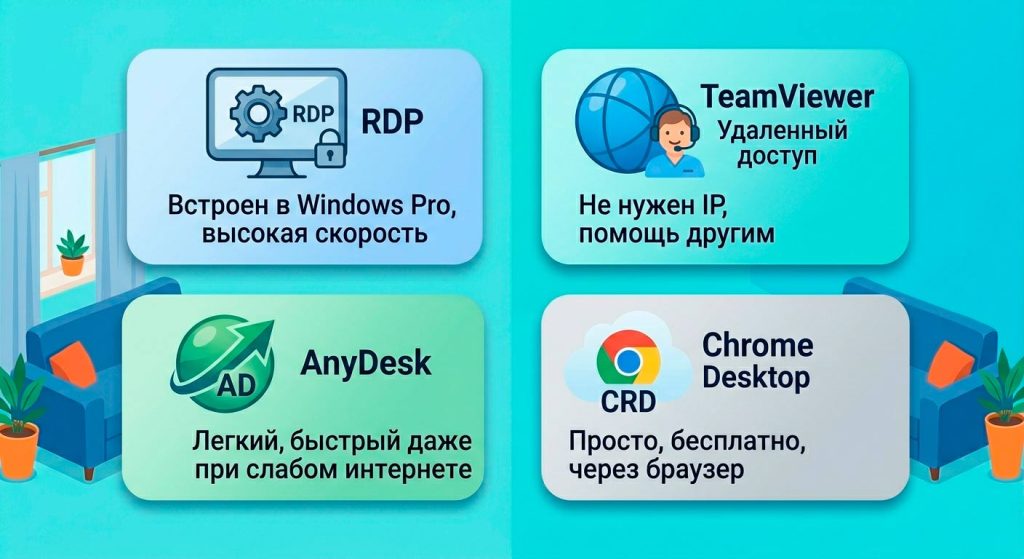
Существует несколько популярных инструментов для удаленного доступа. Они различаются по сложности настройки, скорости работы и требованиям к сети. Ниже – сравнительная таблица, которая поможет быстро сориентироваться.
| Инструмент | Сложность настройки | Нужен ли внешний IP | Скорость работы | Бесплатно? | Для каких задач |
| RDP | средняя | да (или VPN) | высокая | да (в Windows Pro) | работа в офисе/дома, администрирование |
| TeamViewer | низкая | нет | средняя | бесплатно для личного использования | быстрая помощь, поддержка |
| AnyDesk | низкая | нет | высокая | бесплатно для личного использования | аналог TeamViewer, легкий клиент |
| Chrome Remote Desktop | низкая | нет | средняя | да | простое домашнее использование |
RDP (Remote Desktop Protocol) – встроенный протокол Windows, разработанный Microsoft. Это самый производительный вариант: низкая задержка, четкая картинка, поддержка нескольких мониторов и переброса локальных устройств. Главное ограничение – работает только на Windows Pro, Enterprise или Ultimate. Домашняя версия (Home) может подключаться как клиент, но принимать входящие соединения не умеет. Для доступа из интернета потребуется статический внешний IP-адрес. Требует понимания базовых сетевых настроек.
TeamViewer – одно из самых популярных решений для удаленной поддержки. Работает через облачные серверы компании, поэтому не нужен внешний IP и не нужно трогать роутер. Достаточно установить программу на оба компьютера, сообщить ID и одноразовый пароль – и подключение готово. Идеально подходит, когда нужно помочь человеку, который не разбирается в настройках. Бесплатная версия ограничена некоммерческим использованием: если система определит коммерческую активность, сессия будет обрываться.
AnyDesk – по принципу работы близок к TeamViewer, но отличается более высокой скоростью передачи изображения за счет собственного протокола DeskRT. Программа весит меньше мегабайта и не требует установки – можно запустить прямо из скачанного файла. Хорошо работает даже при слабом интернете. Бесплатен для личного использования, коммерческое – по подписке.
Chrome Remote Desktop – расширение для браузера Google Chrome. Полностью бесплатное, не требует установки отдельного приложения на компьютер, достаточно браузера и аккаунта Google. Подходит для доступа к домашнему ПК с любого устройства. Функциональность минимальная – нет передачи файлов и расширенных настроек, зато настройка занимает буквально две минуты.
Когда выбрать RDP, а когда – облачные сервисы
RDP оправдан, если вы регулярно подключаетесь к своему офисному или домашнему компьютеру, вам важна максимальная производительность и отзывчивость, а сетевые настройки вас не пугают. Это рабочий инструмент для тех, кто готов один раз разобраться с IP-адресами и правилами брандмауэра.
TeamViewer, AnyDesk и Chrome Remote Desktop – правильный выбор, когда нужно быстро помочь родственнику или коллеге, нет статического IP, или вы просто не хотите погружаться в настройки роутера. Эти сервисы берут техническую сложность на себя.
Пошаговая инструкция: как подключиться к удаленному рабочему столу
Процесс состоит из двух частей: сначала настраивается компьютер, к которому будут подключаться, затем – устройство, с которого будет выполняться подключение.
Шаг 1. Проверьте версию Windows на целевом компьютере
RDP-сервер работает только на Windows Pro, Enterprise или Ultimate. Чтобы проверить версию: правой кнопкой на «Этот компьютер» → «Свойства» → строка «Выпуск». Если там написано Home – RDP не заработает, используйте AnyDesk или TeamViewer.
Шаг 2. Установите пароль для учетной записи
Без пароля подключение по RDP невозможно. Откройте «Параметры» → «Учетные записи» → «Параметры входа» и задайте надежный пароль.
Шаг 3. Разрешите удаленные подключения
Перейдите: «Панель управления» → «Система» → «Настройка удаленного доступа» → установите переключатель «Разрешить подключения удаленного помощника к этому компьютеру». При необходимости добавьте конкретных пользователей через кнопку «Выбрать пользователей».
Шаг 4. Узнайте IP-адрес целевого компьютера
Нажмите Win+R, введите cmd, в открывшейся командной строке выполните команду ipconfig. Найдите строку «IPv4-адрес» – это локальный адрес компьютера в сети, например 192.168.1.105.
Шаг 5. Настройте роутер для доступа из интернета (если нужно)
Если подключаетесь из той же локальной сети – этот шаг пропустите. Для доступа извне потребуется пробросить порт 3389 на внутренний IP целевого компьютера в настройках роутера (раздел «Виртуальные серверы» или «Port Forwarding»).
Шаг 6. Подключитесь с клиентского устройства
- Windows: нажмите Win+R, введите
mstsc, в поле «Компьютер» укажите IP-адрес, нажмите «Подключить», введите логин и пароль. - macOS: скачайте приложение Microsoft Remote Desktop из App Store, добавьте новое подключение, укажите IP, логин и пароль.
- Android и iOS: установите приложение Microsoft Remote Desktop из Google Play или App Store, добавьте подключение аналогичным образом.
Шаг 7. Для TeamViewer и AnyDesk – упрощенный вариант
Установите и запустите программу на обоих компьютерах. На целевом ПК появится ID и временный пароль. Сообщите их тому, кто будет подключаться, – и введите их в поле подключения на клиентской стороне. Никаких IP-адресов и настроек роутера не нужно.
Совет: если вы регулярно подключаетесь к одному и тому же компьютеру по RDP, сохраните параметры в файл. В окне mstsc нажмите «Показать параметры» → «Сохранить как» – и получите файл с расширением .rdp, который можно запускать двойным кликом.
Самые частые проблемы и их решение
| Проблема | Вероятная причина | Решение |
| RDP не подключается | удаленный доступ не включен | включите в «Панель управления → Система → Удаленный доступ» |
| RDP не подключается | брандмауэр блокирует порт | добавьте правило для порта 3389 в «Брандмауэр Windows» |
| RDP не подключается | Windows Home на целевом ПК | обновите до Pro или используйте AnyDesk/TeamViewer |
| RDP не подключается | нет пароля у учетной записи | задайте пароль в настройках учетной записи |
| Медленная работа, картинка «тормозит» | высокое разрешение или слабый канал | снизьте глубину цвета до 16 бит, отключите фоновый рисунок рабочего стола, включите сжатие в настройках RDP |
| «Ошибка аутентификации» при подключении | отключено сетевое уровневое удостоверение (NLA) | включите NLA на хосте: «Система → Удаленный доступ → Разрешить подключения только с проверкой подлинности» |
| TeamViewer обрывает сессию и просит оплату | система определила коммерческое использование | убедитесь, что используете бесплатную некоммерческую лицензию; при необходимости обратитесь в поддержку для проверки аккаунта |
| Удаленный ПК не отображается в списке | нет соединения с интернетом или антивирус блокирует программу | проверьте интернет на обоих устройствах, добавьте TeamViewer или AnyDesk в исключения антивируса |
Большинство проблем с RDP связаны с одним из четырех факторов: неправильная версия Windows, отсутствие пароля, брандмауэр или ошибки в сетевых настройках. Прежде чем искать сложную причину – последовательно проверьте каждый из них.
Безопасность удаленного доступа: как не стать жертвой хакеров
Удаленный доступ – удобный инструмент, но при неправильной настройке он превращается в открытую дверь для злоумышленников. Порт 3389, открытый напрямую в интернет, сканируется автоматическими ботами круглосуточно. Атаки на RDP входят в топ векторов проникновения в корпоративные сети.
Основные риски:
- Брутфорс паролей – автоматический перебор комбинаций логин/пароль до успешного входа.
- Уязвимости самого протокола – устаревшие версии RDP содержат критические бреши, эксплуатируемые без участия пользователя.
- Фишинг – злоумышленник присылает поддельную ссылку или файл подключения с вредоносными параметрами.
- Подмена ID в TeamViewer – мошенники представляются техподдержкой и просят сообщить ID и пароль сессии.
Чеклист безопасности:
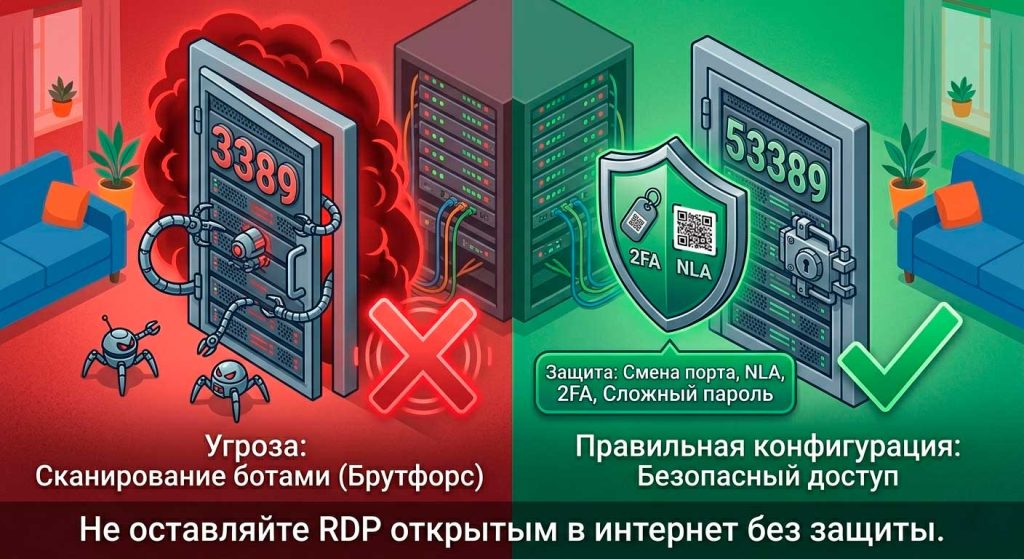
- Не открывайте порт 3389 напрямую в интернет.
- Используйте сложные пароли – минимум 12 символов, сочетание букв разного регистра, цифр и специальных символов.
- Включите сетевое уровневое удостоверение (NLA) – оно требует аутентификации еще до создания сеанса, что отсекает большинство автоматических атак.
- Смените стандартный порт 3389 на любой другой в реестре Windows – это не защита сама по себе, но снижает количество автоматических попыток подключения.
- В TeamViewer и AnyDesk используйте одноразовые пароли – не оставляйте программу в режиме постоянного доступа без необходимости.
- Включите двухфакторную аутентификацию – AnyDesk и TeamViewer поддерживают 2FA в настройках аккаунта.
- Регулярно обновляйте операционную систему и программы удаленного доступа – большинство критических уязвимостей закрываются патчами в первые дни после обнаружения.
Отдельное внимание – социальной инженерии. Никогда не сообщайте ID и пароль сессии людям, которые сами вам позвонили и представились техподдержкой. Легитимные службы поддержки не инициируют звонки с просьбой предоставить удаленный доступ.
Краткий итог: какой инструмент выбрать под вашу задачу
| Ваша задача | Рекомендуемый инструмент |
| работа из дома за офисным ПК, есть админ или статический IP | RDP |
| помочь маме, другу или коллеге настроить компьютер | TeamViewer или AnyDesk |
| доступ к своему домашнему ПК с ноутбука в поездке | Chrome Remote Desktop |
| корпоративное использование, много сотрудников | RDP или VDI |
Если вы только начинаете знакомство с удаленным доступом – начните с Chrome Remote Desktop или AnyDesk: минимум настроек, никаких требований к сети, результат за несколько минут. Когда задачи станут серьезнее – освойте RDP и соблюдайте правила безопасности. Это займет больше времени, но даст полный контроль и максимальную производительность.
Часто задаваемые вопросы
Нет, Windows 10 Home не поддерживает входящие RDP-подключения – она может работать только как клиент. Чтобы принимать подключения, нужна версия Pro, Enterprise или Ultimate. Альтернатива без смены версии Windows – AnyDesk или TeamViewer.
Для подключения из интернета – да, статический внешний IP необходим, иначе адрес хоста будет меняться и соединение оборвется. Если статического IP нет, используйте облачные сервисы вроде AnyDesk, которые не зависят от внешнего адреса.
Да, при соблюдении базовых правил: подключайтесь только по запросу, не оставляйте программу в режиме постоянного доступа без необходимости, используйте двухфакторную аутентификацию и никому не сообщайте ID и пароль сессии по телефону или в мессенджерах.
Чаще всего причина – медленное интернет-соединение или слишком высокое разрешение экрана. Попробуйте снизить глубину цвета до 16 бит в настройках подключения, отключить фоновый рисунок рабочего стола и анимацию окон – это заметно ускоряет работу даже на слабом канале.
