

В современном цифровом мире, где мобильность информации стала нормой, а кражи ноутбуков и персональных компьютеров происходят регулярно, базовая антивирусная защита данных на жестком диске уже не является достаточной мерой безопасности. Если устройство физически попало в руки злоумышленников, они могут легко обойти операционную систему, загрузившись с внешнего носителя, чтобы извлечь все файлы напрямую. Именно в этот момент на сцену выходит шифрование жесткого диска (Full Disk Encryption, FDE).
FDE – это критически важный механизм, который гарантирует, что все данные, хранящиеся на носителе, включая операционную систему, программы, временные файлы и пользовательскую информацию, будут недоступны без ввода правильного пароля или предоставления специального ключа. В отличие от шифрования отдельных папок или файлов, полное шифрование диска является сквозным и непрерывным процессом, который преобразует данные на уровне всего тома. Это делает невозможным извлечение информации путем подключения диска к другому компьютеру или загрузки с альтернативного раздела, что особенно актуально не только для персональных компьютеров, но и для выделенных серверов, где хранится критически важная инфраструктурная информация. Для большинства пользователей и компаний, работающих с конфиденциальной информацией, FDE сегодня – это не опция, а обязательный стандарт безопасности.
Содержание
- Архитектура FDE
- Сравнение инструментов для шифрования
- Как зашифровать жесткий диск
- Обеспечение максимальной безопасности данных
- Заключение
Архитектура FDE
Понимание принципов работы FDE критически важно для оценки его надежности. Защита диска шифрованием всегда начинается с процесса, называемого Pre-Boot Authentication (PBA). Это означает, что для доступа к диску пользователю необходимо ввести пароль до того, как операционная система начнет загрузку. Только после успешной аутентификации система получает ключ для расшифровки, и процесс работы с данными становится полностью прозрачным для пользователя.
Многие пользователи ошибочно полагают, что их пароль используется напрямую для шифрования данных. На самом деле, FDE использует сложную иерархию ключей, которая обеспечивает устойчивость к взлому. Это один из ключевых факторов, отличающих надежное дисковое шифрование от слабых решений.
В основе системы лежит многослойная защита. Когда пользователь вводит пароль при загрузке, этот пароль не является ключом шифрования. Вместо этого он передается через функцию выведения ключа (Key Derivation Function, KDF), такую как PBKDF2 или, в более современных системах, Argon2. KDF выполняет огромное количество итераций (например, более 200 тысяч), чтобы преобразовать пользовательский пароль в более сильный криптографический элемент, называемый Ключом Шифрования Ключа (Key Encryption Key, KEK).
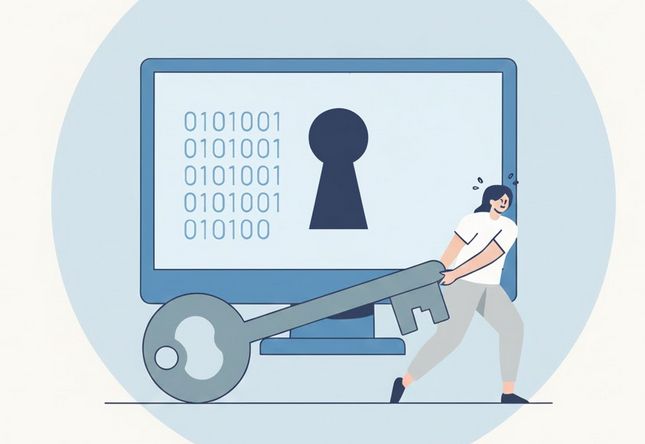
Цель KDF – создать искусственное замедление для злоумышленника. Даже если пользователь выбрал относительно слабый пароль, КDF, требующая значительных вычислительных ресурсов для каждой попытки, многократно усиливает защиту. Это делает брутфорс-атаки неэффективными. Некоторые продвинутые инструменты, такие как VeraCrypt, позволяют пользователю выбирать количество итераций (PIM, Personal Iterations Multiplier), что является одним из самых полезных и недооцененных параметров безопасности.
KEK, в свою очередь, используется исключительно для расшифровки ключа тома (Volume Key). Volume Key – это фактический симметричный ключ, который постоянно используется для шифрования и дешифрования всех данных на защищаемом разделе. Volume Key безопасно хранится в зашифрованном виде в специальном заголовке диска (например, в заголовке LUKS в Linux). Только когда KEK расшифровывает Volume Key, диск разблокируется, и операционная система может получить доступ к информации и файлам.
Сравнение инструментов для шифрования
Выбор конкретного инструмента для full disk encryption зависит от операционной системы, требований к безопасности и приоритета удобства или конфиденциальности. На рынке доминируют два ключевых решения: BitLocker (интегрированное в Windows) и VeraCrypt (кроссплатформенное с открытым исходным кодом).
BitLocker
BitLocker является нативным решением от Microsoft и предустановлен в профессиональных и корпоративных версиях Windows. Его основное преимущество – высочайшая интеграция с операционной системой и аппаратным обеспечением, что обеспечивает плавную работу и минимальное влияние на производительность, особенно на современных SSD.
BitLocker активно использует аппаратный модуль TPM (Trusted Platform Module). TPM – это микросхема на материнской плате, которая имеет защищенную иерархию (Storage hierarchy) для управления постоянными ключами и проверки целостности процесса загрузки. Использование TPM позволяет BitLocker автоматически разблокировать системный диск при загрузке, если состояние компьютера не изменилось, обеспечивая максимальное удобство.
Однако эта интеграция несет в себе риски, особенно для пользователей, стремящихся к абсолютной конфиденциальности. BitLocker имеет закрытый исходный код, что требует от пользователя полного доверия к Microsoft. Самый серьезный риск связан с управлением ключами восстановления. Если устройство привязано к учетной записи Microsoft, копия ключа восстановления по умолчанию отправляется на серверы компании. Для тех, кто использует шифрование всего диска для защиты от внешнего государственного или корпоративного вмешательства, этот факт является критическим, поскольку ключ, необходимый для расшифровки, хранится за пределами их контроля.
Важно отметить, что BitLocker по умолчанию использует 128-битное шифрование AES. Хотя его можно настроить на более надежный 256-битный стандарт XTS-AES, пользователю необходимо вручную изменить настройки через реестр или групповую политику, чтобы обеспечить максимальную защиту. Кроме того, исторически BitLocker полагался на аппаратное шифрование на некоторых дисках, которое позже оказалось небезопасным, хотя Microsoft изменила эти настройки для использования более надежного программного шифрования XTS-AES.

VeraCrypt
VeraCrypt – это бесплатное, кроссплатформенное решение с открытым исходным кодом (FOSS). Открытый исходный код позволяет любому специалисту провести аудит безопасности, что повышает уровень доверия к программе среди экспертного сообщества.
VeraCrypt предлагает обширные возможности настройки, которые недоступны в BitLocker. Он позволяет использовать до трех слоев 256-битного шифрования, применять различные криптографические алгоритмы и, что особенно важно, настраивать PIM (итерации). Увеличение числа итераций PIM значительно усложняет атаку методом грубой силы, даже если злоумышленник получил физический доступ к зашифрованному диску. Кроме того, VeraCrypt поддерживает функцию правдоподобного отрицания (Plausible Deniability), позволяя создать скрытый раздел.
Однако, несмотря на идеологическое превосходство в области приватности, VeraCrypt может столкнуться с практическими проблемами. В отличие от BitLocker, который разработан специально для Windows и оптимизирован под ее аппаратные особенности, VeraCrypt иногда страдает от сильных замедлений и конфликтов с современными устройствами, особенно при использовании на некоторых моделях SSD. Этот недостаток производительности может стать решающим фактором для пользователей, которым требуется непрерывное и быстрое шифрование жесткого диска в повседневной работе.
| Критерий | BitLocker (Windows) | VeraCrypt (Кроссплатформенный) |
| Исходный код | Закрытый (требует доверия) | Открытый (FOSS) |
| Аппаратная поддержка (TPM) | Да (обеспечивает удобство) | Нет |
| Конфиденциальность ключа | Может быть отправлен на серверы Microsoft | Хранится локально; поддерживает правдоподобное отрицание |
| Нагрузка на SSD | Низкая (высокая производительность) | Возможны сильные замедления на некоторых дисках |
| Аутентификация | TPM, пароль | Пароль, PIM (итерации) |
Как зашифровать жесткий диск
Независимо от выбора инструмента, активация FDE требует внимания к деталям и правильного управления ключами. Для большинства пользователей, работающих в экосистеме Windows, наиболее быстрым и простым способом зашифровать жесткий диск является использование BitLocker.
Активация BitLocker в Windows 10 или 11 занимает всего несколько минут.
- Доступ к настройкам BitLocker. Самый быстрый способ – нажать кнопку меню «Пуск» Windows и ввести в поле поиска запрос «Управление BitLocker». После этого следует нажать клавишу Enter или соответствующий значок в списке. Альтернативный метод – открыть Проводник, перейти в «Этот компьютер», щелкнуть правой кнопкой мыши системный диск (обычно C:) и выбрать «Включить BitLocker».
- Проверка готовности. Если компьютер оснащен модулем TPM (версии 1.2 или выше), BitLocker, скорее всего, предложит использовать его для автоматической разблокировки.
- Выбор метода защиты и резервирование ключа. На этом этапе система попросит установить надежный пароль для разблокировки. Крайне важно выбрать безопасный метод хранения ключа восстановления. Этот резервный ключ является единственной помощью для доступа к данным, если вы забудете пароль или возникнут проблемы с аппаратным обеспечением устройства. Никогда не сохраняйте ключ восстановления на том же диске, который вы шифруете, или в той же учетной записи, которая привязана к системе. Рекомендуется распечатать ключ или сохранить его на внешнем USB-накопителе, который будет храниться отдельно от компьютера.
Основная проблема, с которой сталкиваются пользователи при попытке шифрования с BitLocker, – это сообщение об ошибке, указывающее на отсутствие микросхемы Trusted Platform Module. TPM является желательным, но не обязательным требованием для FDE.
Для того чтобы разрешить BitLocker работать без TPM, системному администратору или продвинутому пользователю необходимо изменить настройки в редакторе локальной групповой политики Windows. В соответствующих настройках можно найти политику, позволяющую использовать BitLocker даже при отсутствии совместимого модуля TPM. При этом всякий раз при загрузке системы пользователю будет требоваться вводить пароль или подключать USB-накопитель с ключом. Это компенсирует отсутствие аппаратной защиты, но требует от пользователя дополнительных действий. Дополнительная помощь по настройке шифрования дисков может потребоваться для изменения параметров в реестре Windows по пути HKLM\SOFTWARE\Policies\Microsoft\FVE.
Обеспечение максимальной безопасности данных
Просто включить шифрование диска недостаточно, чтобы обеспечить полную безопасность. Для достижения максимального уровня защиты необходимо соблюдать несколько ключевых операционных принципов.
- Сила пароля определяет надежность FDE. Как было объяснено, пароль является основой, которая проходит через KDF для создания KEK, разблокирующего Volume Key. Если пароль слабый, даже миллионы итераций KDF не смогут полностью защитить от целевой атаки. Всегда используйте длинные кодовые фразы, а не простые слова.
- Управление ключами восстановления. Ключ восстановления – это ваш страховой полис. В случае выхода из строя материнской платы, компьютера или забытого пароля, этот ключ остается единственным способом доступа к зашифрованной информации и файлам. Никогда не храните этот файл в общедоступном облачном сервисе без дополнительного шифрования и всегда убедитесь, что копия хранится в физически безопасном месте, удаленном от устройства.
- Выбор надежного алгоритма шифрования. При настройке FDE всегда выбирайте алгоритм XTS-AES с ключом длиной 256 бит. Хотя BitLocker по умолчанию может использовать 128-битное шифрование, 256-битный стандарт обеспечивает значительно более высокий уровень криптографической стойкости. Настройка BitLocker для шифрования всего диска должна включать явное указание этого алгоритма, чтобы гарантировать максимальную надежность.
Заключение
Шифрование жесткого диска с помощью FDE является базовым требованием кибербезопасности в 21 веке. Для защиты личной и корпоративной информации от несанкционированного доступа необходимо обезопасить все носители данных, включая выделенные серверы. Выбор между удобством (BitLocker и TPM) и максимальной конфиденциальностью (VeraCrypt и открытый код) должен основываться на индивидуальных рисках и потребностях пользователя. В любом случае, активация FDE – это самый эффективный шаг, который можно предпринять для гарантированной защиты ваших цифровых активов. Не откладывайте решение о включении шифрования диска и реализуйте этот критически важный защитный механизм уже сегодня.
